谷歌浏览器Asana使用技巧:高效管理项目的实用指南
Asana是一款非常受欢迎的项目管理工具,配合谷歌浏览器使用,能够大幅提升团队协作效率。本文将结合谷歌浏览器的优势,分享几个实用的Asana使用技巧,帮助你更轻松地安排任务、跟踪进度。
一、为何选择谷歌浏览器访问Asana
谷歌浏览器(Google Chrome)以其快速稳定和丰富的扩展生态成为访问Asana的理想选择。它基于开源Chromium项目,保证页面加载流畅且兼容性好,同时还支持多平台同步,让你在不同设备上无缝切换。
如果你还未安装谷歌浏览器,可以访问谷歌浏览器官网免费下载并安装。
二、安装Asana官方扩展,提高操作效率
谷歌浏览器的Chrome Web Store中有Asana的官方扩展程序,安装后可以快速创建任务和查看提醒,避免频繁切换网页。具体操作如下:
- 打开谷歌浏览器,进入Chrome Web Store。
- 搜索“Asana”,找到官方发布的Asana扩展,点击“添加到Chrome”。
- 安装完成后,点击浏览器右上角的Asana图标,登录账号即可使用快捷任务创建、任务提醒等功能。
这种方式适合忙碌的项目经理和团队成员,保证不会错过重要任务。
三、利用谷歌浏览器多标签页与分屏功能提升Asana使用体验
Asana界面丰富多样,利用谷歌浏览器的多标签页和分屏功能能让你更高效地浏览项目和任务:
- 多标签页管理:可以同时打开多个项目或任务标签页,快速切换不同工作内容,避免重复加载页面。
- 侧边栏分屏:最新版本的谷歌浏览器支持分屏显示,你可以一边查看Asana任务列表,一边打开相关文档或邮件,方便信息对比。
这对需要频繁在任务和资料间切换的用户来说非常实用。
四、利用谷歌浏览器书签和同步功能随时访问Asana
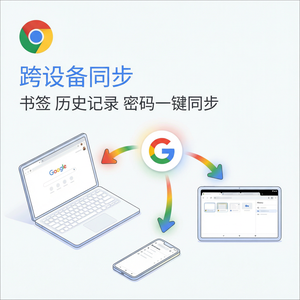
谷歌浏览器支持通过Google账号同步书签、密码和浏览历史。如果你在多台设备(PC、手机、平板)上使用Asana,开启同步功能能够让你的工作更连贯:
- 登录谷歌账号后,打开设置,启用书签和密码同步。
- 收藏Asana网址,例如 https://app.asana.com/,方便快速访问。
- 在任何设备打开谷歌浏览器时,所有收藏和登录信息都会自动同步,无需重复输入。
这对经常出差或远程办公的团队成员来说尤其方便。
总结
通过谷歌浏览器访问Asana,不仅有稳定流畅的使用体验,还能借助丰富的扩展和多标签页功能,提升项目管理效率。如果你还没试过,不妨先从谷歌浏览器官网下载安装,开始你的高效工作之旅吧!